

Gestion des inscriptions et des connexions sur votre site WordPress
🚀 Le plugin Av Member Fidelity renforce l’engagement des utilisateurs en proposant des fonctionnalités pour la gestion des inscriptions et des connexions sur votre site WordPress.
✨ Fonctionnalités :
✔ Bouton menu sous forme de shortcode permettant de gérer les connexions
✔ Shortcode Connexion qui permet de créer facilement une page connexion ou l’on pourra se connecter, s’inscrire, réinitialiser son mot de passe oublié.
✔ Shortcode Account qui permet de créer facilement une page « Mon compte » dans laquelle on pourra voir les caractéristiques du compte . Elle permet également de changer son mot de passe.
✔ Grâce à ces fonctionnalités, créez facilement des blocs conditionnels, affichés selon si l’utilisateur est connecté ou non.
🛠 Parfait pour renforcer l’engagement des utilisateurs !
Il existe 2 façons simples d’installer Av Member Fidelity :
1️⃣ Installation depuis le répertoire des plugins WordPress (Bientôt disponible)
- Allez dans votre tableau de bord WordPress.
- Accédez à Plugins > Ajouter Nouveau.
- Recherchez « Av Member Fidelity » dans le répertoire des plugins.
- Cliquez sur Installer maintenant, puis Activer.
2️⃣ Installation manuelle via le fichier ZIP (Bientôt disponible)
- Téléchargez la dernière version de
av-memberfidelity.zip. - Dans votre tableau de bord WordPress, allez dans Plugins > Ajouter Nouveau.
- Cliquez sur Téléverser un plugin, puis sélectionnez le fichier ZIP.
- Cliquez sur Installer maintenant, puis Activer.
- Commencer par générer le shortcode « connexion ».
Aller dans la configuration du plugin, onglet « Générer des shortcodes » et choisir « Shortcode pour le bloc connexion » :
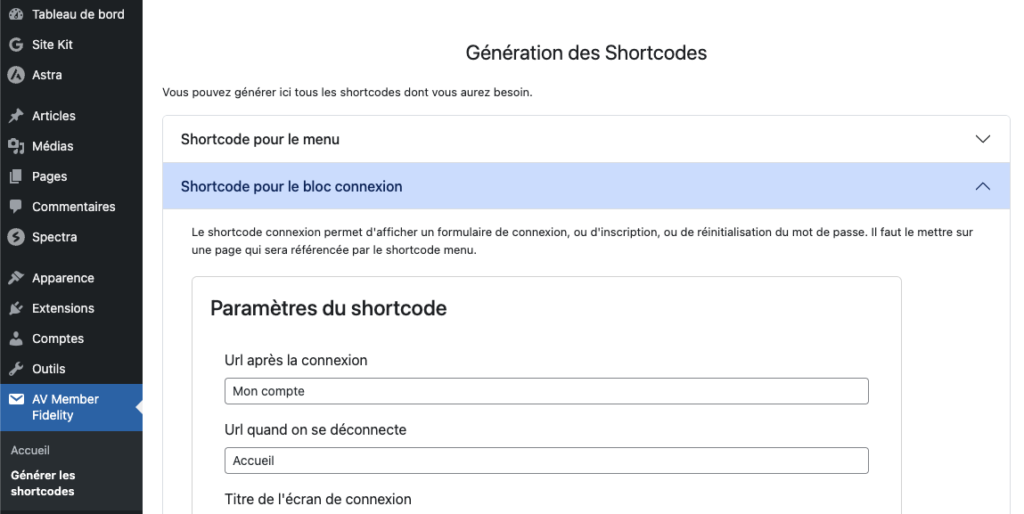
- Remplir tous les paramètres du shortcode et générer ensuite le shortcode :
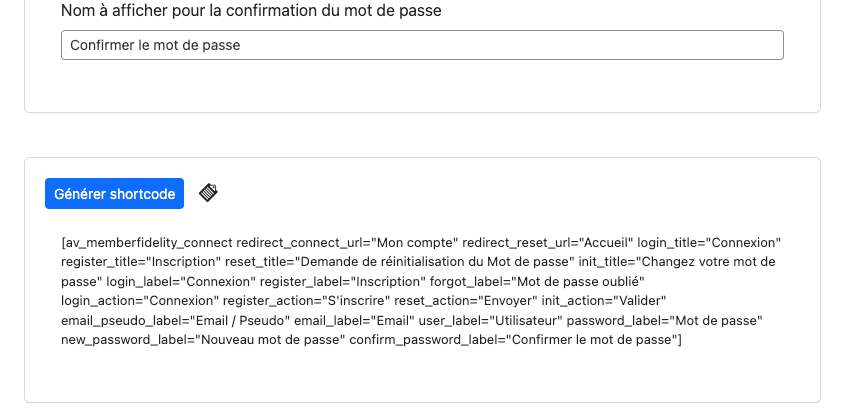
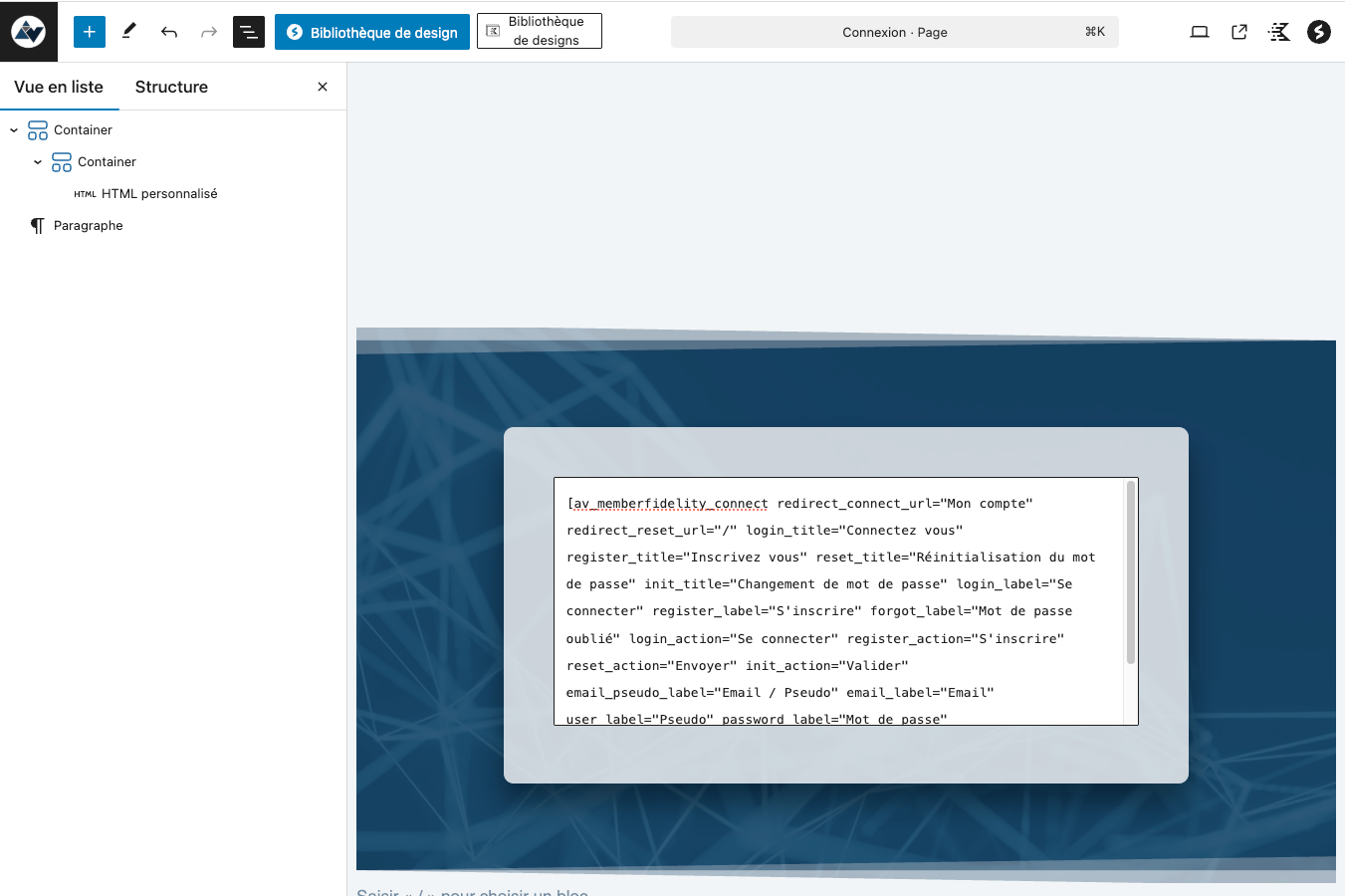
- Copier le shortcode en cliquant sur l’icône de copie et allez maintenant dans le menu « Pages » de wordpress pour créer ou mettre a jour votre page de connexion. Insérer dans la page un bloc « code court » et copier le shortcode généré. Sauvegarder, la page est maintenant prête. Souvenez-vous de son « slug » ou son nom d’accès pour la suite de la configuration
- Commencer par générer le shortcode « account ».
Aller dans la configuration du plugin, onglet « Générer des shortcodes » et choisir « Shortcode pour le bloc mon compte » :
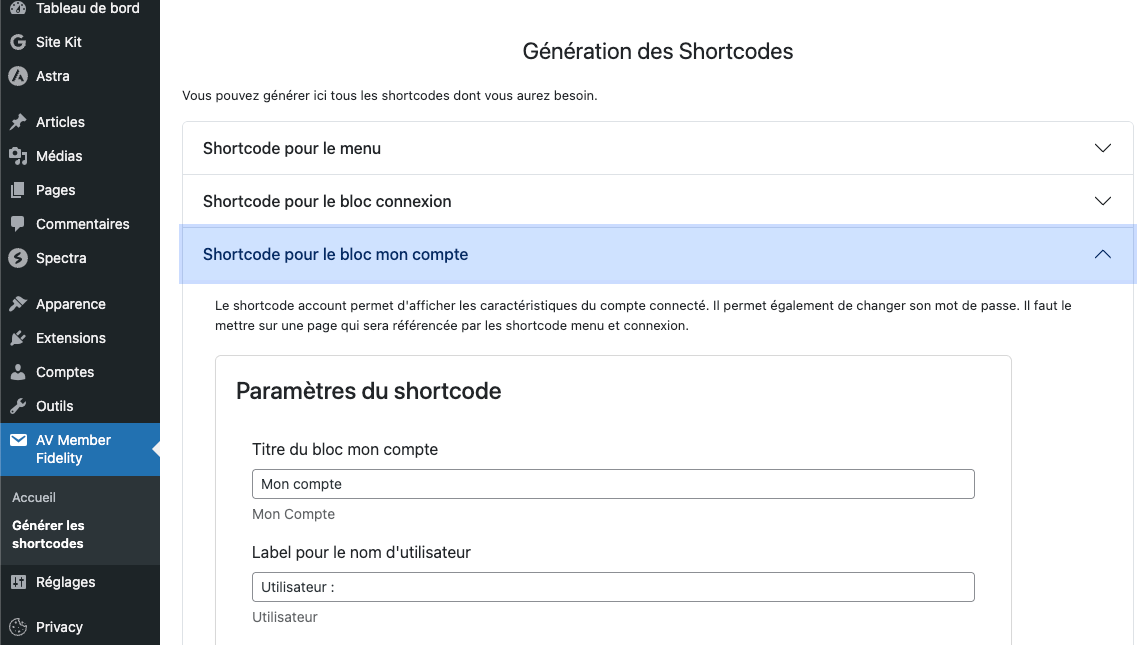
- Remplir tous les paramètres du shortcode et générer ensuite le shortcode :
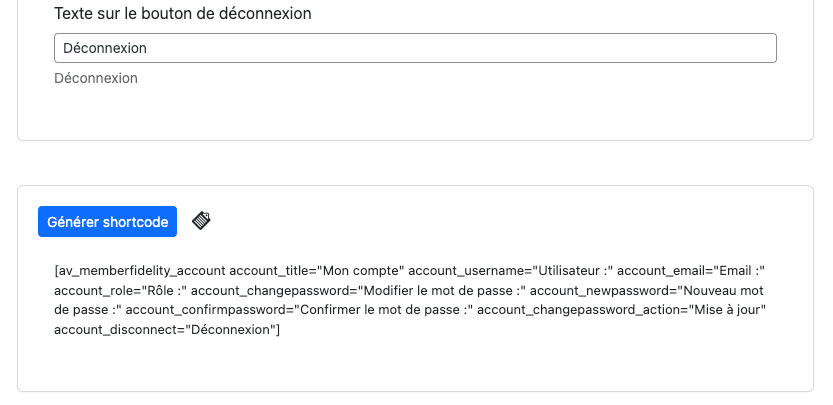
- Copier le shortcode en cliquant sur l’icône de copie et allez maintenant dans le menu « Pages » de wordpress pour créer ou mettre a jour votre page « mon compte ». Insérer dans la page un bloc « code court » ou « HTML personnalisé » et copier le shortcode généré. Sauvegarder, la page est maintenant prête. Souvenez-vous de son « slug » ou son nom d’accès pour la suite de la configuration
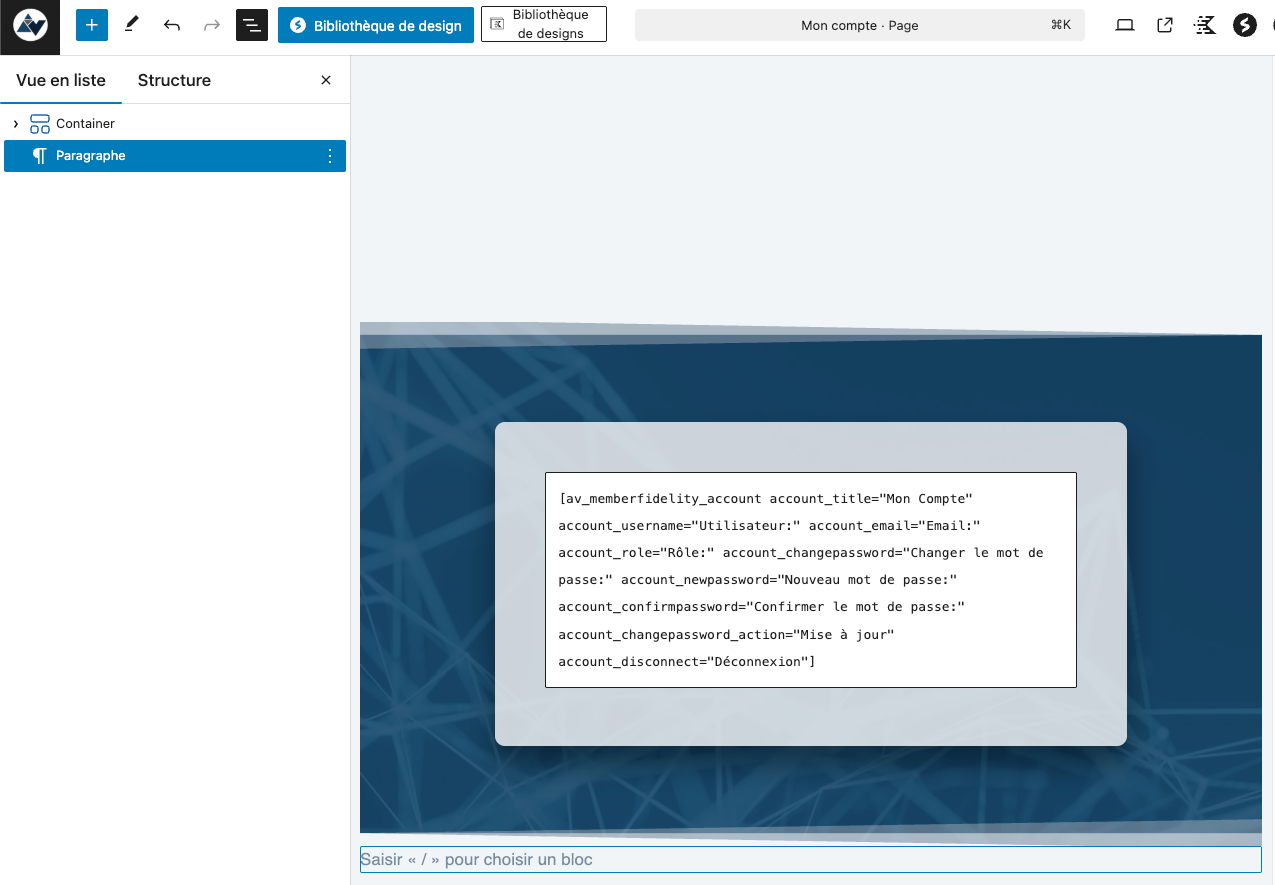
- Commencer par générer le shortcode « menu ».
Aller dans la configuration du plugin, onglet « Générer des shortcodes » et choisir « Shortcode pour le bloc mon compte ». Remplir tous les paramètres du shortcode et générer ensuite le shortcode :
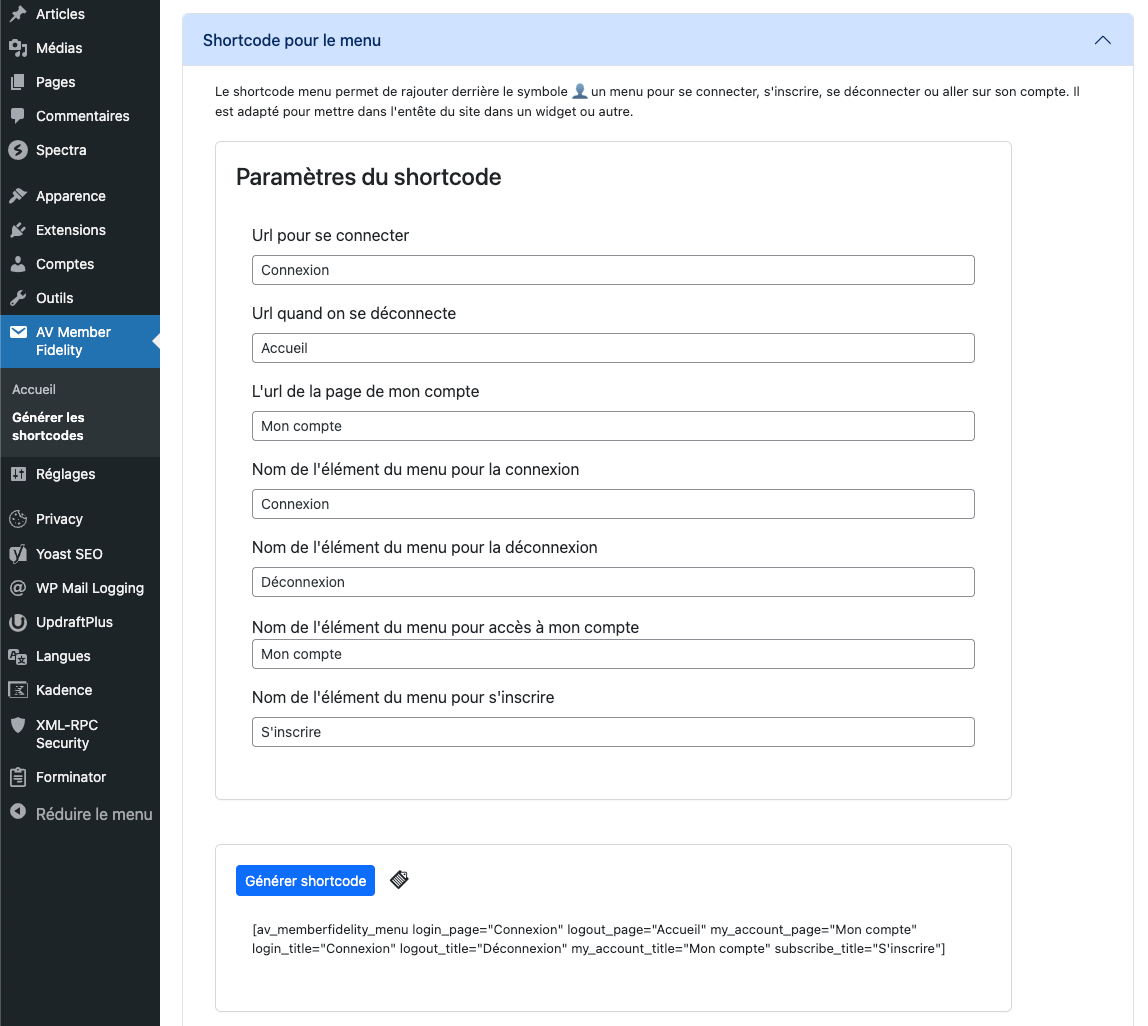
- Copier le shortcode en cliquant sur l’icône de copie et allez maintenant dans le menu « Apparence » et « Personnaliser ». Aller sur l’entête et placer un widget ou un bloc html ou bon vous semble comme le widget 1 ci-dessous :
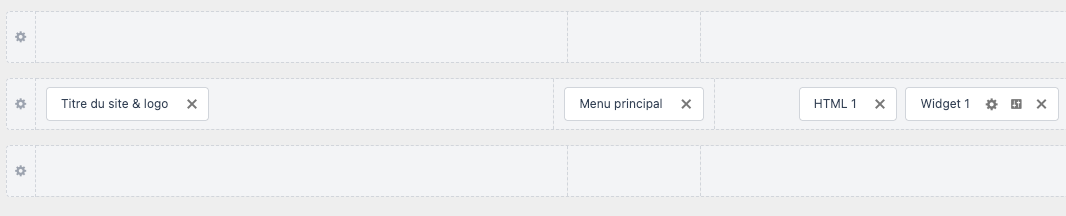
- Configurer le bloc pour y ajouter vote shortcode généré et copié précédemment. Vous devriez voir apparaître dans votre entête une icone qui vous permettra d’ouvrir un menu, soit connexion/inscription si vous n’êtes pas connecté, soit mon compte/déconnexion si vous êtes connecté

A quoi sert le plugin ?
Ce plugin permet aux visiteurs de se fidéliser en leur offrant la possibilité de créer un compte. Une fois connectés, on peut imaginer que les utilisateurs ont accès à des contenus exclusifs, comme des pages ou articles réservés aux membres connectés.
Comment mettre en place le système d’inscription/connexion ?
L’installation se fait en 3 étapes simples, via l’utilisation de shortcodes :
- Création d’une page de connexion.
- Création d’une page « Mon compte ».
- Ajout d’un bouton de connexion dans l’en-tête du site.
📖 Tous les détails sont expliqués pas à pas dans le manuel fourni avec le plugin.
Les utilisateurs inscrits sont-ils des utilisateurs WordPress ?
Oui, lorsqu’un visiteur s’inscrit, il devient un utilisateur WordPress « standard ».
Cependant, ils n’ont pas accès à l’interface d’administration (le tableau de bord WordPress).
💡 Il est recommandé de modifier l’URL de connexion WordPress par défaut, pour éviter tout accès manuel à /wp-admin.
Quel est le rôle WordPress des utilisateurs inscrits ?
Lors de l’inscription, les utilisateurs obtiennent automatiquement le rôle « abonné », qui est le rôle le plus limité dans WordPress.
👉 Même s’ils accèdent à l’interface d’administration par un lien direct, ils ne verront que les informations de leur compte.
Vous devez être connecté pour télécharger les fichiers. Connectez vous ou inscrivez vous si ce n’est pas déjà fait.
Connexion
Inscription